使用指南
了解如何在數秒內使用 GO REMOVE 移除圖片背景。依照本指南操作,即可探索工具的各種可能。
或試試範例:
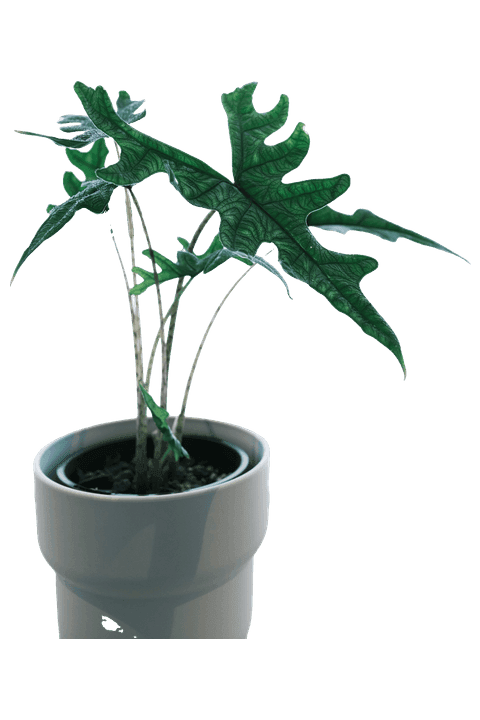
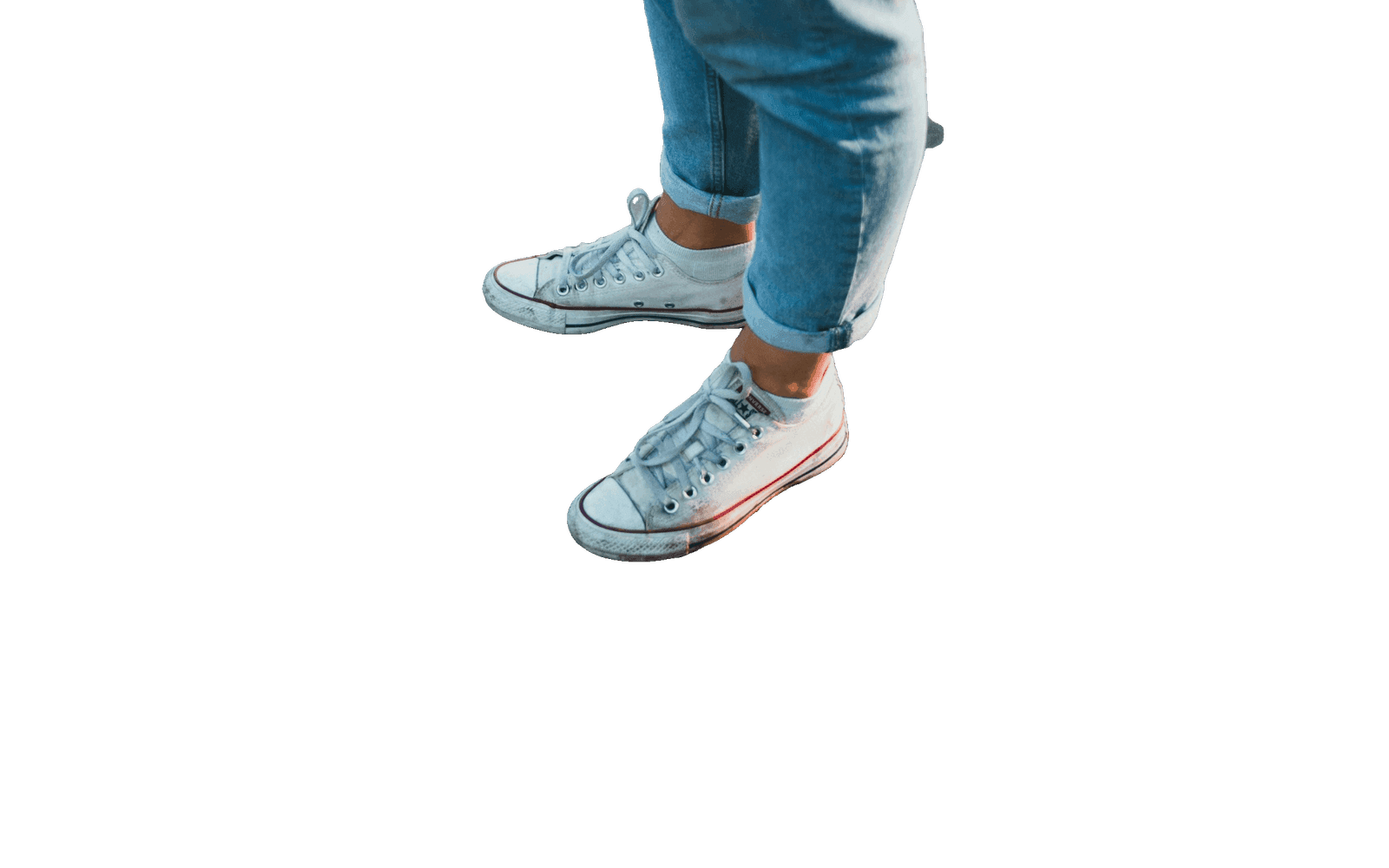
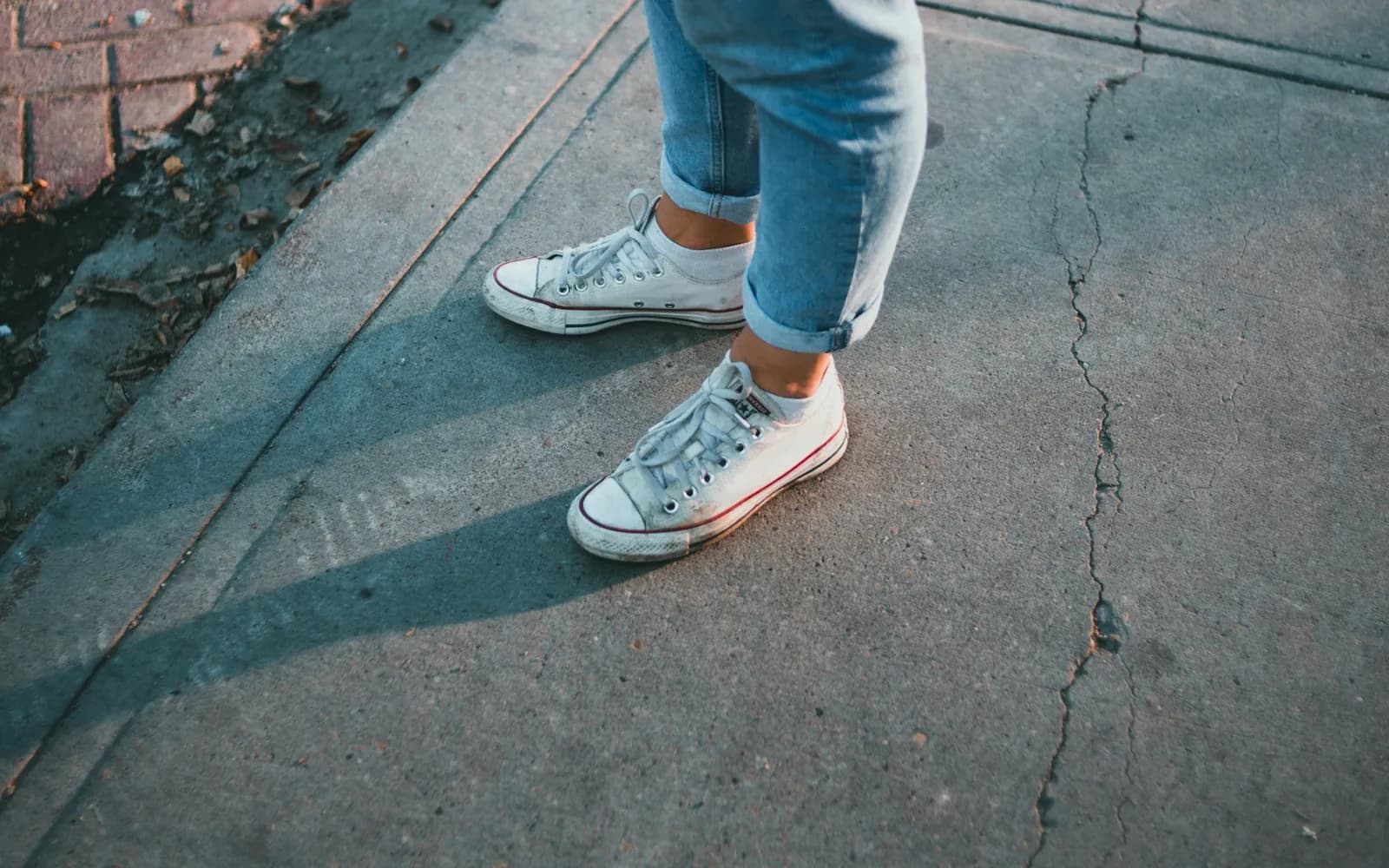
- 極速數秒內即可取得結果
- 高精準度即使是複雜的細節
- 各種類型的圖片產品、人物、動物……
- 100% 安全您的圖片保持私密
如何使用 GO REMOVE?
只需 5 個簡單步驟,即可取得無背景、可直接使用的圖片。
上傳您的圖片
拖曳檔案至此,或從裝置中選取圖片。
JPG、PNG、WEBP — 最大 25 MB
AI 自動完成
我們的技術會自動分析您的圖片,並在數秒內去除背景。
視需要微調
如有需要,可使用我們的編輯工具(畫筆、橡皮擦、還原)進一步調整結果。
下載您的圖片
以高畫質下載您的圖片,格式為透明背景的 PNG。
隨處重複使用
將圖片用於所有專案:網站、社群媒體、簡報、廣告等。

小技巧與最佳實踐
遵循以下建議,獲得最佳效果。
使用清晰的圖片
畫質良好的圖片能帶來更精準、更乾淨的結果。
選擇對比明顯的畫面
主體與背景的對比越明顯,就越容易被偵測。
選擇正確的格式
使用常見格式(JPG、PNG、WEBP)可獲得最佳處理效果。
檢查邊緣
放大檢視細節,必要時使用編輯工具進行調整。
自訂背景
去除背景後,可加入顏色或其他圖片,打造獨特效果。
常見問題
在此找到使用 GO REMOVE 最常見問題的解答。